


วิธีล้าง Cache, คุกกี้ และประวัติการท่องเว็บไซต์ (Google Chrome, Safari)
การล้างแคช (Cache) และคุกกี้ (Cookies) เป็นประจำจะช่วยให้เว็บไซต์แสดงผลข้อมูลที่อัปเดตล่าสุดและช่วยแก้ไขปัญหาการแสดงผลผิดพลาดได้ เพื่อให้การเข้า อบรมบัญชีออนไลน์ เป็นไปอย่างราบรื่น ไม่มีภาพหรือข้อมูลเก่าค้างอยู่ นี่คือขั้นตอนการล้างข้อมูลในเบราว์เซอร์หลัก ๆ ที่คุณใช้งาน:
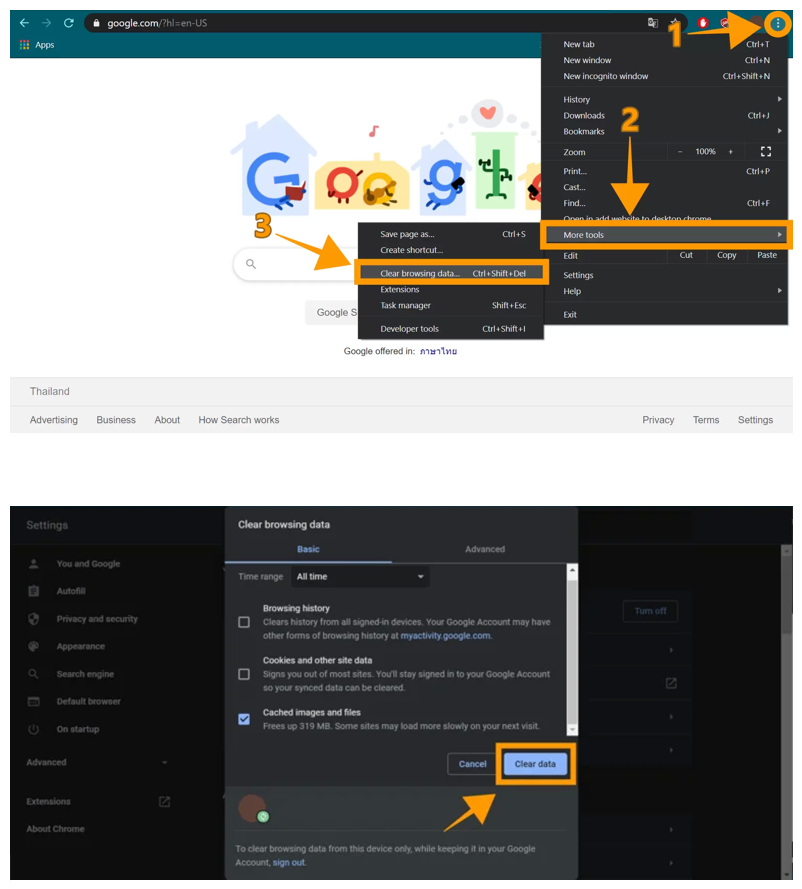
1. การล้าง Cache ใน Google Chrome บน Windows/Mac
สำหรับผู้ใช้งานเบราว์เซอร์ Google Chrome บนเครื่องคอมพิวเตอร์ (Windows หรือ Mac) ให้ทำตามขั้นตอนดังนี้:
- ไปที่ "Chrome"
- เลือกที่ "จุด 3 จุด" ที่มุมบนขวา
- เลือก ‘More Tools’ >> เลือก ‘Clear Browsing Data’ หรือ 'ลบข้อมูลการท่องเวป'
- เลือกช่วงเวลาที่ต้องการล้าง (เช่น All time)
- เลือก "Cached images and files" แล้วเลือก "Clear data"
2. การล้าง Cache ใน Google Chrome บน Android
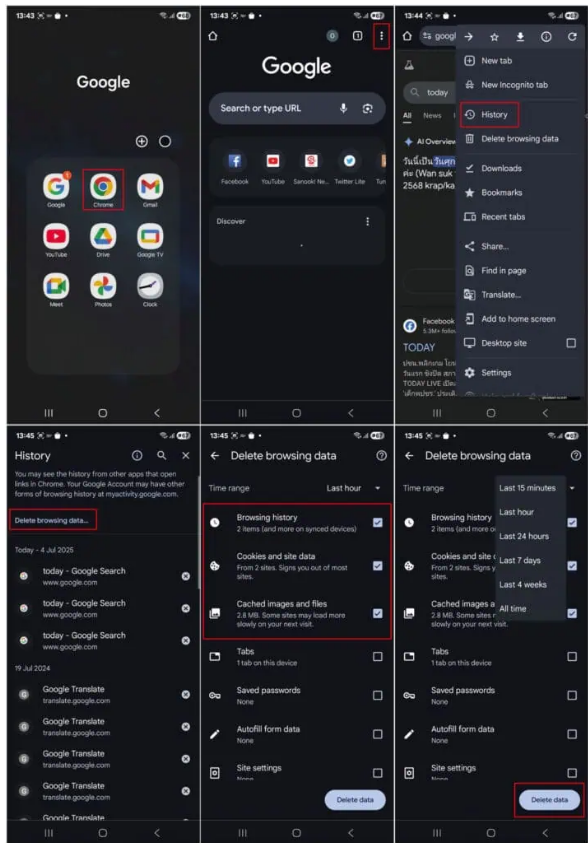
สำหรับผู้ใช้งานบนโทรศัพท์มือถือระบบ Android การล้างแคชจะทำผ่านเมนูการตั้งค่าภายในแอปพลิเคชัน Chrome:
- ไปที่ "Chrome"
- แตะที่ "จุด 3 จุด" ที่มุมบนขวา
- ไปที่ "History"
- แตะที่ "Delete browsing data..."
- เลือกช่วงเวลาที่ต้องการล้าง (เช่น All time)
- เลือกเฉพาะแคชใน "Cached images and files" แล้วแตะ "Delete data"
3. การล้าง Cache ใน Safari บน iPhone/iPad (iOS)
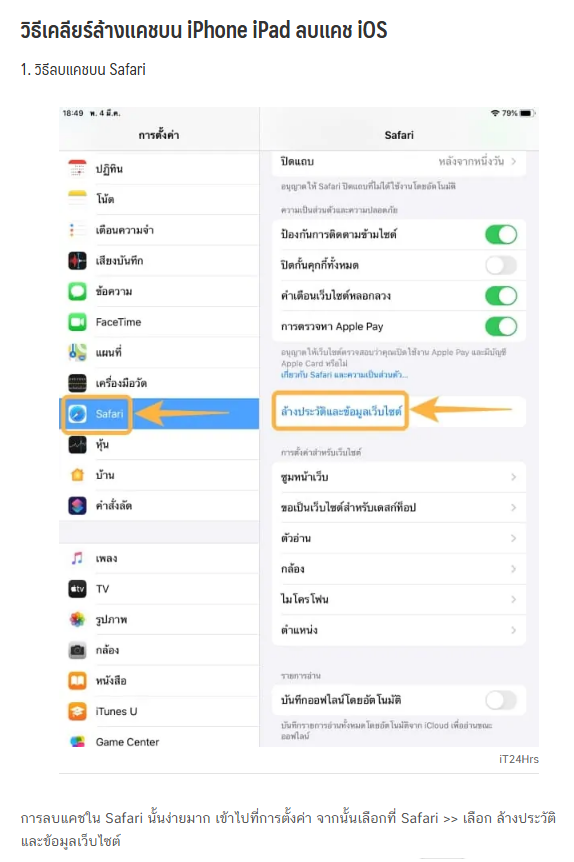
การล้างแคชบน Safari จะต้องทำผ่านเมนู การตั้งค่า (Settings) ของเครื่อง และจะล้างทั้งประวัติและข้อมูลเว็บไซต์:
- ไปที่แอป "Settings (การตั้งค่า)" บน iPhone หรือ iPad
- เลื่อนลงมาและเลือกเมนู "Safari"
- เลือก "ล้างประวัติและข้อมูลเว็บไซต์"
- แตะ "ล้างประวัติและข้อมูล" เพื่อยืนยันการล้างข้อมูล
คำแนะนำ: การล้างแคชหลังการอบรมทุกครั้ง จะช่วยให้คุณมั่นใจได้ว่าข้อมูลการเรียนและการยื่นชั่วโมง CPD/CPA จะถูกบันทึกอย่างถูกต้องและเป็นปัจจุบันครับ
บริษัท ซีพีดีออนไลน์ทูยู จำกัด
9/58 ถนนรัชดาภิเษก แขวงช่องนนทรี
เขตยานนาวา, กรุงเทพฯ 10120
เลขประจำตัวผู้เสียภาษี: 0105559098654
โทร: 066-112-4733
Email: info@cpdonline2u.com
LINE ID: cpdonline2u